Tampilkan postingan dengan label TIPS AND TRIK. Tampilkan semua postingan

Rabu, 29 Agustus 2012

Inilah 10 Gadgets yang Akan Menjadi Populer di Tahun 2010


Smartphone, laptop, netbook dan software belum mencukupi kehausan penggila teknologi pada dekade ini. Para pecinta gadget mencoba mengantisipasi akan kehausan teknologi  itu dengan menawarkan berbagai design yang revolusioner.  Pertumbuhan pasar dari berbagai aplikasi tersebut, serta kemajuan smartphone, layar sentuh dan semakin meningkatnya kemampuan processor me

rupakan pemicu cepatnya perubahan teknologi sekaligus membuat gadget semakin mudah digunakan dan semakin entertait.

Berikut disajikan 10 konsep design yang bakal menjadi penentu kemajuan teknologi gadget di tahun 2010 ini atau paling tidak dalam beberapa tahun kedepan.

1. Light Touch

Light Touch
Light Touch keluaran Light Blue Optics sungguh mengagumkan. Gadget ini dapat mencitrakan sebuah virtual computer pada permukaan datar apa saja, layaknya sebuah keyboard.  Walaupun belum tersedia secara komersial, konsep peralatan yang satu ini tinggal menunggu  lisensinya saja, dan akan merubah cara berinteraksi dengan komputer.

2. Apple Tablet

Apple Tablet
Ketika Apple memperkenalkan iPhone, bisnis telepon selular terguncang. Kini, mereka memperkenalkan mesin baru mereka, computer dengan model tablet, yang menandakan akan datangnya era baru dalam dunia computer maupun gadget.
Computer tablet ini akan berorientasi pada akses web dan pemutar musik maupun video. tablet milik Apple ini dilengkapi dengan teknologi wireless Verizon yang memungkinkan akses  internet dalam jangkauan Wi-Fi hotspot.

3. Plastic Logic Que E-Reader

Plastic Logic Que E-Reader
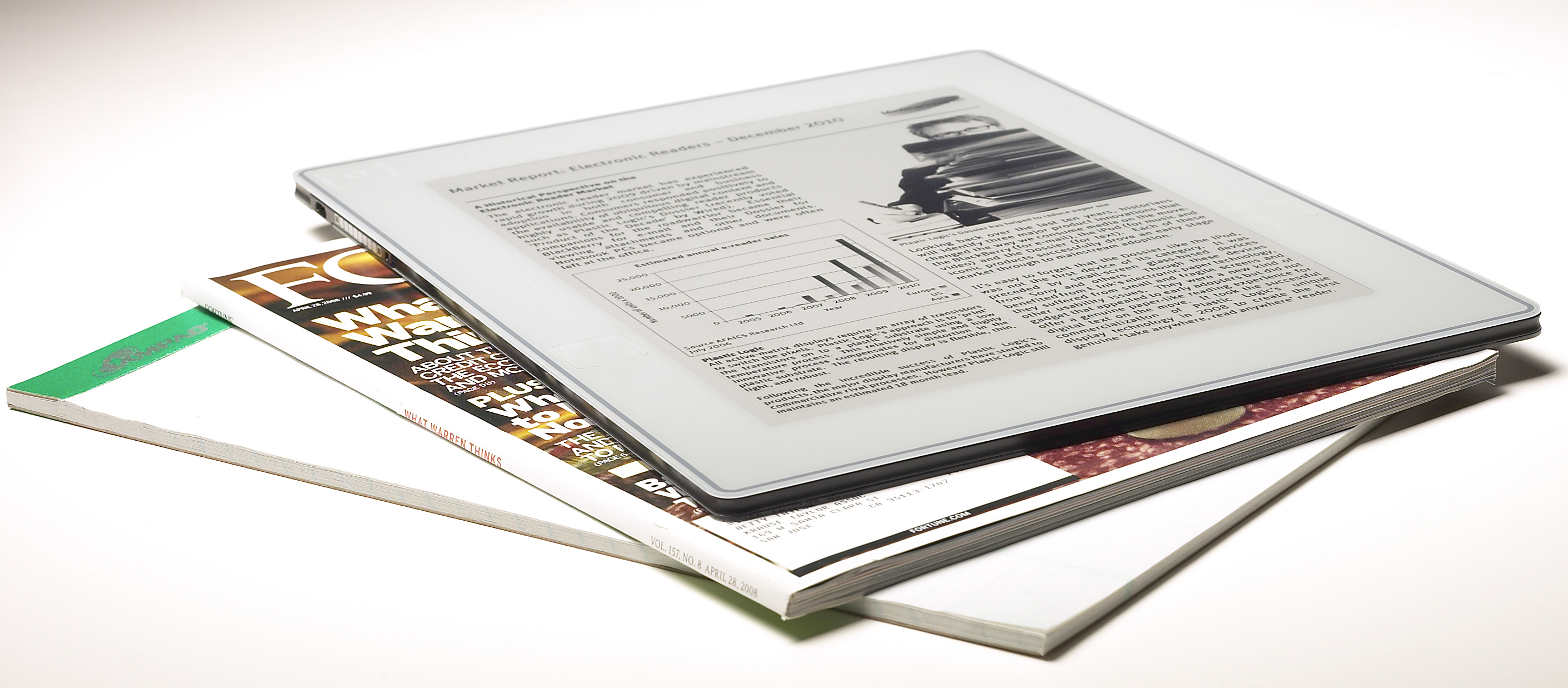
Gadget ini diramalkan akan menjadi salah satu tren di 2010. Dengan bentuk yang sangat tipis, dan dengan teknologi layar sentuh berukuran 11,6 inchi, Plastik Logic telah merintis kerjasama dengan lebih dari 300 koran dan majalah untuk menghadirkan media tersebut dalam format digital. Kehadirannya akan mengubah orientasi dalam dunia percetakan dan media.

4. Microsoft Courier

Microsoft Courier

Microsoft baru saja mengumumkan pengembangan terhadap Tablet Coourier mereka. Gadget dari Microsft ini lebih menekankan pada management appointments, to-do list dan tracking lainya. Tablet ini juga dapat dipakai untuk membuat sketsa maupun gambar seperti halnya MS Paint.
Tablet dari raksasa IT dunia ini juga dapat digunakan untuk menampilkan foto, melakukan browsing, menyipan clip text serta images yang didownload dari internet.  Dan tidak ketinggalan pula sebagai ebook reader.

5. Toshiba Cell TVs

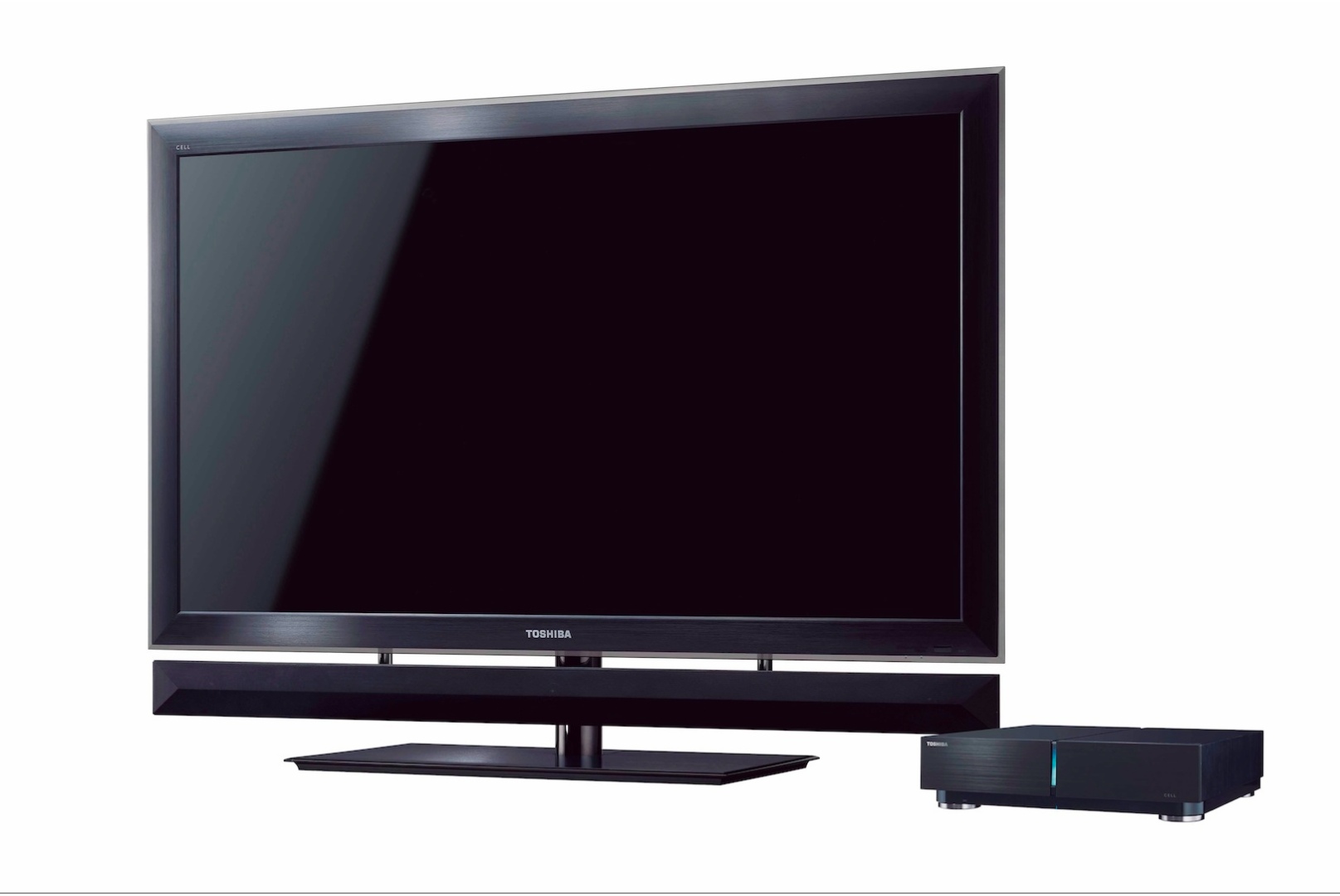
Teknologi LCD dari Toshiba tidak ketinggalan menghadirkan teknologi Cell Processor-powered 3D HDTV yang akan memuat banyak feature baru dalam menghadirkan pengalaman menonton hiburan dengan kualitas gambar yang semakin tinggi.

6. Zyxio Sensawaft

Zyxio Sensawaft
Kini kontrol pergerakan mouse dengan suara bukan lagi sekedar impian. Zyxio berada dibalik teknologi tersebut. Kini kendali software, game, mobile phone sepenuhnya dapat dikendalikan dengan perintah suara.

7. 4g iPhone

4g iPhone
Patner Apple di Korea Selatan, KT, sedang merencanakan melaunching teknologi 4G iPhone pada tahun ini. Phone ini akan dipersenjatai dengan dual core CPU teknologi terbaru, dan dengan layar berteknologi OLED yang akan membuat gambar lebih terang dan hidup serta konsumsi daya yang rendah.

8. Lenovo IdeaPad U1

Lenovo IdeaPad U1
Lenovo akan membesut teknologi hybrid untuk mengantikan laptop konvensional.

9. Optimus Tactus Keyboard

Optimus Tactus Keyboard
Ini bukan sekedar keyboard pada umumnya. Ini merupakan keyboard dengan konsep yang sangat berbeda yang diberi nama Optimus Tactus yang tidak mempunyai tuts secara fisik. Permukaan keyboard ini sepenuhnya ditentukan oleh program sebelumnya.  Lagipula keyboard ini dapat di kostumasi antara model keyboard standard atau mode video.

10. Parrot AR Drone

Parrot AR Drone
Kalau yang gadget yang satu ini entah apa. Silahkan menenak, teknologi apa yang coba dihadirkannya.

Senin, 02 Juli 2012

Laptop Nyala Tapi di Monitor Tidak Ada Tampilan


Laptop Hidup Tapi di Monitor Tidak Ada Gambarnya. Saat tombol power laptop di tekan, lampu indikator laptop nyala, kipas laptop juga jalan tetapi sama sekali tidak ada tampilan pada layar di laptop. Apa masalahnya? Ada beberapa hal yang menyebabkan di layar monitor tidak ada tampilannya yaitu:


- VGA rusak
- Monitor rusak
- Hard disk rusak
- Memory utama rusak

Kemungkinan besar empat hal di atas lah penyebab tidak ada tampilan di monitor laptop padahal laptop hidup atau nyala. Terus bagaimana memperbaiki laptop hidup tapi laptop tidak ada tampilannya? berikut ini beberapa solusinya:

- Jika anda sangat yakin power supply dan atau battery laptop bekerja dengan baik temyata tidak ada tampilan apapun dilayar monitor, perhatikan adakah bunyi tertentu saat komputer dihidupkan seperti bunyi bip dengan panjang dan jarak tertentu. Jika tidak ada maka kemungkinan kerusakan ada pada rangkaian mainboard, mikroprosesor, atau ROM BIOS.

- Jika ada bunyi yang agak panjang berulang-ulang pada jarak tertentu, maka ada 2 kemungkinan kerusakan yaitu card VGA atau memory RAM. 

- Jika bunyi bip tadi tidak panjang tetapi berulang-ulang maka kemungkinan besar kerusakan adalah VGA atau display adapter

- Jika bip yang terdengar adalah panjang dan terus-menerus, maka kerusakannya ada pada SIMM RAM. Oleh sebab itu bisa mencoba menukarkannya dengan SIMM RAM yang lain.

- Saat POST-ing ada tampilan tetapi saat akan memasuki jendela System Operasi tampilan hilang. Periksa CPU Speed pada Advance Menu dalam Setup BIOS apakah sesuai atau tidak. Pengaturan CPU Speed yang tidak sesuai/melebihi nilai nominalnya, menyebakan masalah ini timbul. Perbaiki jika ada perubahan.

- Jika langkah di atas tidak menyelesaikan masalah, maka kemungkinan CPU laptop rusak.

- Kasus di atas dapat juga disebabkan oleh Kerusakan pada Hard Disk terutama kerusakan regulator Hard disk. Jika ini terjadi maka yang menyala hanya hanya LED indikator power, sedangkan pada layar tidak akan ada tampilan sama sekali.

- Dalam kasus tertentu kerusakan regulator CD ROM juga dapat menyebabkan hal ini juga terjadi.

- Untuk melakukan uji coba yang lain, lepaskan Harddisk, CD ROM dan tes laptop kembali.

- Kemungkinan lain ada pada Monitor.


Sabtu, 30 Juni 2012

URUTAN MENGINSTALL WINDOW XP/7 DAN DRIVER DAN SOFTWARENYA

BERBAGI TIPS NICH GAN , SYA MAU MEMBAGI URUTAN YG BENAR UNTUK ISTALL WINDOW BESERTA DRIVER DAN SOFTWARENYA

PERTAMA
1. instal windownya terserah windows xp /vista/7/8 klik jika ingin download  klik
2. kemudian instal drivernya , drivernya tergantung providernya, atau merek dan modelnya baik itu        pc maupun laptop
3. install softwarenya,, jika anda ingin install standar ,, silahkan install ini saja
    1.microsoft office
    2.winrar
    3.mozilla firefox
    4.gomplayer
    5.winamp
    6.adobe reader
    7.adobe flash player
    8.anti virus AVG   Jika anda punya cd-rom download juga ini
                                      1.NERO 11
                                      2.CyberLInk PowerDVD


selesai deh  nikmati sendiri yach,, nanti sya akan share instalasi full versi , bukan yg standar dan akan memperkenalkan software terbaru .. ok   mudah-mudah ber manfaat


                                                     by: PULUNG HENDRO PRASTYO

Membuat Gambar 3D di corelDRAW


Seperti program-program sejenisnya, seperti illustrator, freehand, dll. corelDRAW juga punya fasilitas membuat gambar 3D. Langsung saja saya tunjukan caranya.

1. Gambarlah sebuah objek seperti gambar dibawah, dengan menggambar sebuah segi lima.


Di bagian ini anda bisa merubah jumlah sudut yang akan dibuat

2. Mulai membuat bentuk 3D dengan menggunakan tool yang di tunjukan pada gambar.

3. Seleksi objek dan tarik ke bawah atau ke arah yang anda inginkan. Perhatikan A dan B:

A. berarti langkah pertama yang harus anda lakukan dengan menarik poros utama ke arah yang anda inginkan.
B. Tarik poros yang kedua apabila anda ingin memanjangkan atau menebalkan objek yang akan di buat.

4. Mewarnai objek utama dengan memilih warna di kolom warna, dan klik kanan pada gambar X yang ada pada kolom warna untuk menghilangkan garis pinggir pada objek.

5. Selanjutnya seleksi objek dan lihat pada kolom diatas terdapat menu seperti gambar di bawah. dan perhatikan tanda panahnya. Anda bisa mencoba-coba dengan tool ini, silahkan gunakan imajinasi anda dengan berkreasi sendiri. Saran saya pada kolom warna pertama, gunakan warna yg lebih tua dari warna utama segi lima yang tadi.

6. Hasilnya akan seperti ini,
7. duplikat sehingga menjadi beberapa bagian dan atur sedemikinan rupa.

8. Buat sebuah persegi

9. Pada tool sebelah kiri pilih seperti gambar

10. Anda akan di tampilkan menu seperti gambar, menu ini fungsinya untuk membuat background bergradasi. Pilihlah warna sesuai selera anda dan lihat hasilnya pada kolom kiri atas.
dan tekan ok

11. Objek yang dibuat terakhir kali akan menutup objek yang di buat sebelumnya, anda jangan kaget karena 3Dnya tidak hilang cuman ketututap dengan backgroundnya. Caranya, dengan mengklik kanan pada objek background dan kita akan menaruh background paling bawah dengan memilih seperti gambar.


Hasilnya seprti ini...

Bagi yang ingin mendownload file corelnya, silahkan klik disini

Membuat Gambar 3D Untuk Pemula

Membuat gambar 3D bagi pemula mungkin terasa sulit, harus mulai dari mana tetapi bila anda sebagai pemula sudah mahir di 2D itu bukan masalah, sekarang tinggal pemahaman gambar 3D, gambar 3D adalah gambar 2D yang di extrude (dibuat ada ketinggian), ketinggiannya akan terlihat apabila “WCS” di rubah menjadi “UCS”, selama posisi dalam keadaan “WCS” gambar 3Dnya tidak akan nampak, karena posisi “WCS” sama dengan anda melihat dari atas. Bayangkan anda melihat sebuah kotak korek api bila di lihat dari atas, maka yang terlihat hanya bentuk segi empat saja, seolah-olah korek api tersebut hanya berupa segi empat saja, sekarang posisi anda di rubah yang tadi melihat dari atas sekarang lihatlah dari sebelah samping, maka akan tampak bahwa korek api tersebut ternyata punya ketinggian.
Perlu anda ketahui fungsi extrude akan bisa di gunakan bila objeknya satu entity, misal lingkaran, ellips dan rectang, bila anda membuat kotak dengan menggunakan fungsi “LINE”, itu belum menjadi satu entity, anda harus melakukan fungsi “PEDIT” atau “REGION”, kadangkala saat melakukan pedit sulit dilakukan atau sering gagal karena ada celah yang tidak terlihat oleh mata kita, hal inilah yang sering di alami oleh para drafter pemula.
Langkah pertama kita siapkan layer atau membuat layer, pada commmand prompt ketik “layer”

Gambar 1. Bentuk layer manager yang di tampilkan.
Maksud membuat layer yang bernama “Meja”, adalah untuk memisahkan antara bagian meja dengan yang lainnya, tiada lain untuk memudahkan saat mengedit gambar, perlu anda perhatikan “gambar yang baik” adalah gambar yang mudah di edit oleh orang lain, jangan sekali-kali membuat gambar dalam satu layer di satukan dimensi, hatch dan gambar itu sendiri, hal inilah yang akan menyulitkan saat mengedit.
Setelah selesai klik apply kemudian OK, area gambar akan nampak bebas dari dialog box, sekarang anda ketik “rectang” pada command prompt

Gambar 2. Fungsi rectang tampak sedang diaktifkan.
Disini anda masukan nilai untuk kordinat pertamanya nilai “0,0″ kemudian kordinat keduanya dengan nilai “1000,500″, ini artinya anda sedang membuat meja bagian atasnya dengan panjang 1000 dan lebar 500.

Gambar 3. Gambar rectang atau segi empat bila dilihat dari atas.
Perhatikan sekali lagi kotak ini hanya berupa segi empat, dan lihat bentuk sumbu “X” dan “Y” sementara yang sumbu “Z” tidak tampak, ini menunjukan kondisi dalam keadaan “WCS”, dimana sumbu “Z” nya ada di atas, sekarang kita rubah posisi menjadi “UCS” dengan cara, arahkan kursor anda ke menu “View -> 3D Views ->Viewpoint Presets…”

Gambar 4. Memilih menu viewpoint presets.
Setelah menu “viewpoint presets” di pilih akan muncul dialog selanjutnya

Gambar 5. Dialog box untuk merubah posisi UCS.
Isilah kotak “X Axis” dengan nilai 315 dan kotak “XY Plane” dengan nilai 30, atau anda bisa di lakukan dengan meng klik kotak 315 dan sebelah kanannya angka 30 sebelah bawah. Ma ka tampilan objek gambar akan berubah.

Gambar 6. Posisi ucs sudah mulai berubah sumbu z sudah terlihat.
Sekarang anda sudah bisa melihat sumbu “Z”, sehingga ketika objek di extrude akan tampak perubahannya, pada command prompt ketik “extrude”, isi ketinggiannya dengan nilai 20 sementara untuk taper nya tekan saja tombol enter artinya kita tidak memilih nilai, yang di pilih default “<0>”.

Gambar 7, Urutan langkah extrude.
Inilah hasil extrude pada kotak meja

Gambar 8. Hasil extrude dari kotak segi empat.
Meja ini masih terlihat kasar setiap pojok masih runcing, jangan di pikirkan dulu itu nanti dikerjakan saat akan menjelang finising, termasuk warna garis mana ada kayu warnanya merah, disini yang akan di bahas trik dan cara membuat 3D, nanti di lain sesi akan di bahas soal lain.
Sekarang anda buat layer baru yang bernama “Kaki Meja” dan di set ke “set current”, pada command prompt ketik “xline” dan buat untuk “h” maupun “v”, serta pilih pojok meja bagian bawah, kemudian di offset dari kedua garis tersebut kearah dalam dengan jarak 100, ini garis bantu untuk membuat lingkaran yang akan di jadikan kaki meja, lanjutkan dengan membuat lingkaran dengan titik center perpotongan garis bantu itu, perhatikan pada gambar 10.

Gambar 9. Urutan langkah menggunakan xline dan offset.

Gambar 10. Dua buah garis bantu untuk membuat lingkaran.
Layer “Meja” supaya di matikan ini untuk memudahkan saat membuat “kaki meja”, sehingga fokus kita hanya pada kaki meja, meja ini akan kita set dengan ketinggian sekitar 45 cm atau 450 mm dari lantai sampai dengan permukaan atas meja, jadi kaki meja harus di kurangi dengan ketebalan meja yaitu 20, sehingga kaki meja akan kita extrude 450-20=430 mm, kearah bawah “-430″ (pakai tanda minus artinya extrude mengarah ke bawah.

Gambar 11. Kaki meja sudah terbentuk.
Bila kaki meja yang anda buat terlihat hanya berupa dua buah lingkaran dan dua garis vertikal, segera set “isolines” ke nilai 12 kemudian di “regen”.
Rasanya kaki meja kalau cuma lurus aja agak kurang rasa sentuhan seni, baik kita akan buat sedikit ada bentuk yang enak di lihat, ketik “circle” pilih lingkaran paling bawah dan pilih quadrant dengan radius 10, lantas di extrude setinggi 150, terus di “array” pilih polar dengan jumlah 12.

Gambar 12. Urutan dan langkah circle,extrude dan array.

Gambar 13. Lingkaran yang di extrude kemudian di array.
Langkah selanjutnya lakukan “subtract” dan hasilnya lihat pada gambar 14


Gambar 14. Kaki meja setelah dilakukan subtract.
Garis bantu segera hapus karena sudah tidak di butuhkan lagi, layer “Meja” supaya di hidupkan kembali, sekarang akan di lakukan proses “mirror”, pilih midpoint pada lebar meja sebelah kiri dan sebelah kanan.

Gambar 15. Urutan langkah mirror kaki meja .

Gambar 16. Hasil mirror pada kaki meja.
Berikutnya lakukan mirror terhadap kaki meja dengan memilih midpoint dari panjang meja

Gambar 17. Kaki meja sudah komplit.
Sentuhan akhir adalah melakukan “fillet” terhadap meja bagian atas agar terlihat lebih manis, untuk bagian pojok fillet dengan radius 25 dan bagian sisi panjang maupun lebar dengan nilai 5.

Gambar 18. Urutan langkah untuk fillet terhadap meja.

Gambar 19. Bentuk akhir dari meja.
Meja kita akan ganti warnanya menjadi warna kayu alami, arahkan kursor anda ke menu “View -> Render -> Materials…”

Gambar 20. Arah menuju menu material.
Setelah memilih menu material akan muncul dialog ini.

Gambar 21. Dilaog untuk material.
Kemudian anda pilih lagi atau tekan tombol “MaterialsLibrary…”

Gambar 22. Dialog box material library.
Pada kotak “Current Library” atau paling kanan pilih “Wood.Med.Ash” atau terserah anda, klik tombol “Import -> OK”. Setelah gambar 22 di klik OK kemudian menghilang yang tertinggal dialog box gambar 21.
Pada kotak “Materials” di klik “Wood.Med.Ash” terus di klik tombol “Attach” dan pilih semua objek, kemudian di OK, arahkan lagi kursor anda ke menu “View -> Render -> renders… render (pada diaalog box)”.
Inilah hasil akhir dari meja yang anda buat